Domain online-lebenshilfe.de kaufen?
Wir ziehen mit dem Projekt
online-lebenshilfe.de um.
Sind Sie am Kauf der Domain
online-lebenshilfe.de interessiert?
domain@kv-gmbh.de · 0541-91531010
Domain online-lebenshilfe.de kaufen?
Hast du Tipps oder Ideen für ein Minecraft Texture Pack?
Natürlich! Hier sind ein paar Tipps und Ideen für ein Minecraft Texture Pack: 1. Wähle ein Thema: Überlege dir ein Thema für dein Texture Pack, wie zum Beispiel Mittelalter, Science-Fiction oder Natur. Das Thema kann als Leitfaden dienen, um eine einheitliche Atmosphäre zu schaffen. 2. Experimentiere mit Farben und Texturen: Spiele mit verschiedenen Farbpaletten und Texturen, um deinem Texture Pack einen einzigartigen Look zu verleihen. Du kannst auch versuchen, realistische Texturen zu erstellen oder einen Cartoon-Stil zu verwenden. 3. Berücksichtige die Community: Schaue dir an, welche Texture Packs beliebt sind und was die Minecraft-Community mag. Du kannst dich von anderen Texture Packs inspirieren lassen, aber achte darauf, dass du keine urheberrechtlich geschützten Inhalte verwendest. 4. Test **
Warum laggt Minecraft mit Texture Pack?
Minecraft kann mit einem Texture Pack laggen, da die höhere Auflösung der Texturen mehr Grafikleistung erfordert. Wenn dein Computer nicht über genügend Ressourcen verfügt, um das Spiel mit dem Texture Pack flüssig auszuführen, kann es zu Verzögerungen kommen. Es kann auch helfen, die Einstellungen des Spiels anzupassen oder andere Programme zu schließen, um die Leistung zu verbessern. **
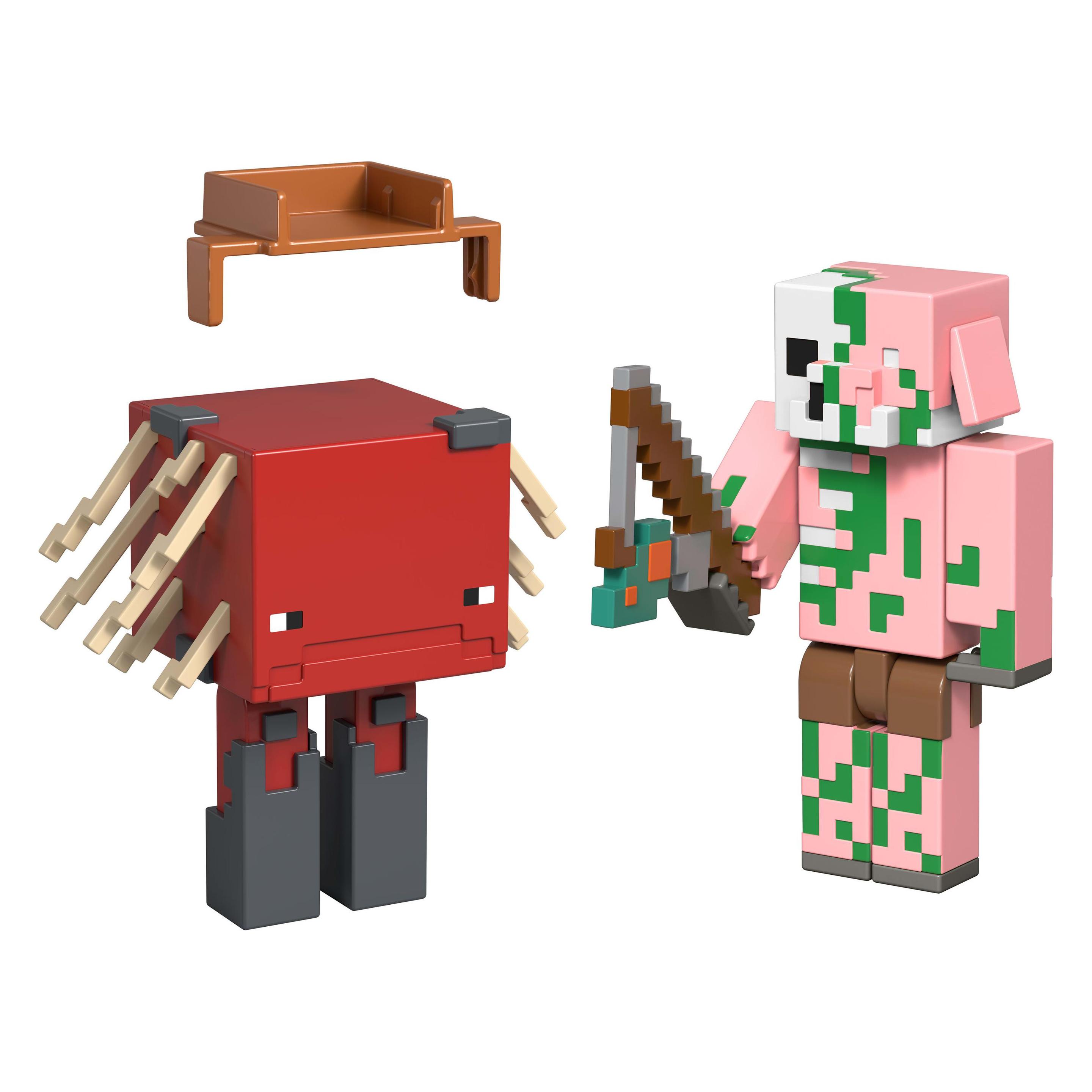
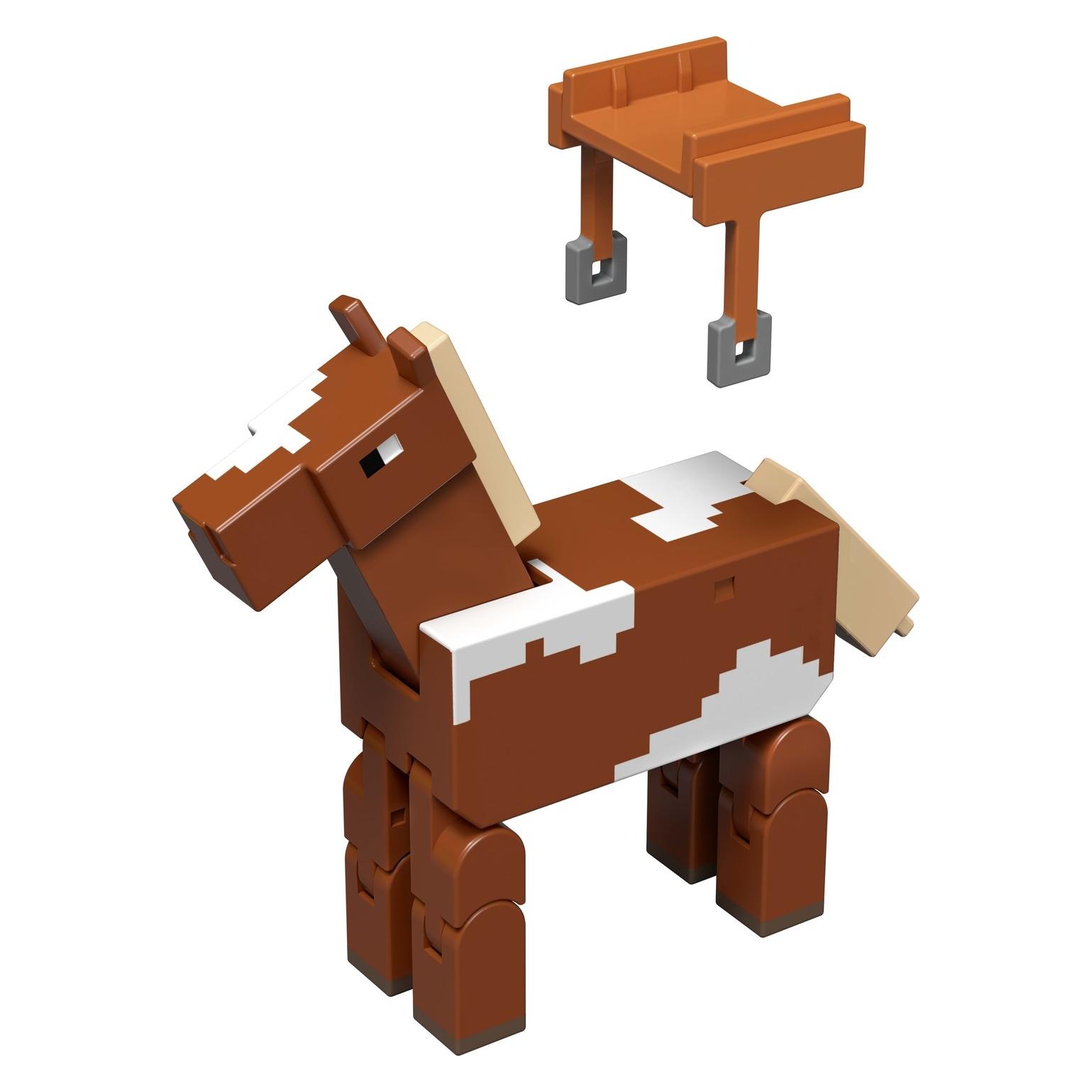
Ähnliche Suchbegriffe für Minecraft-CORE-FIGURE-2-PACK
Top-Angebote
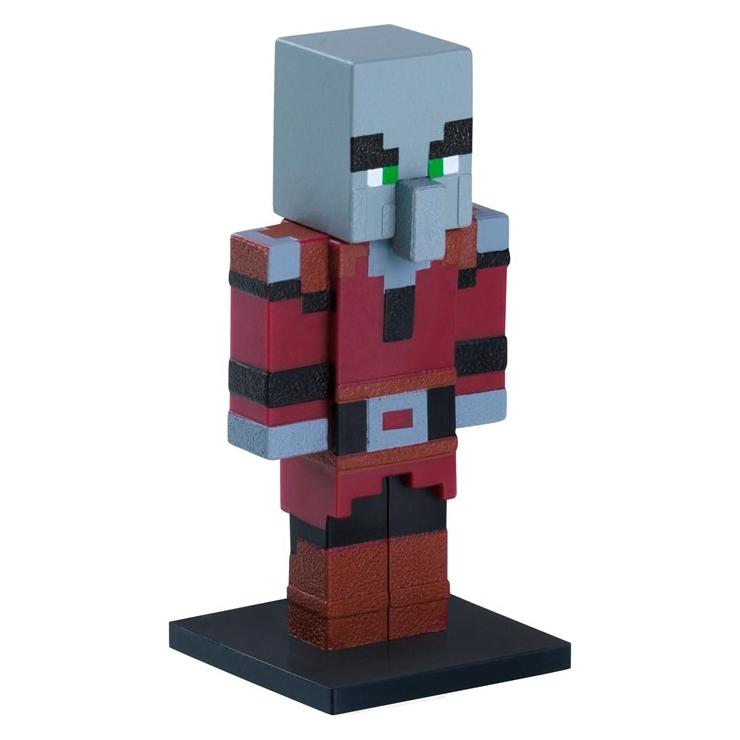
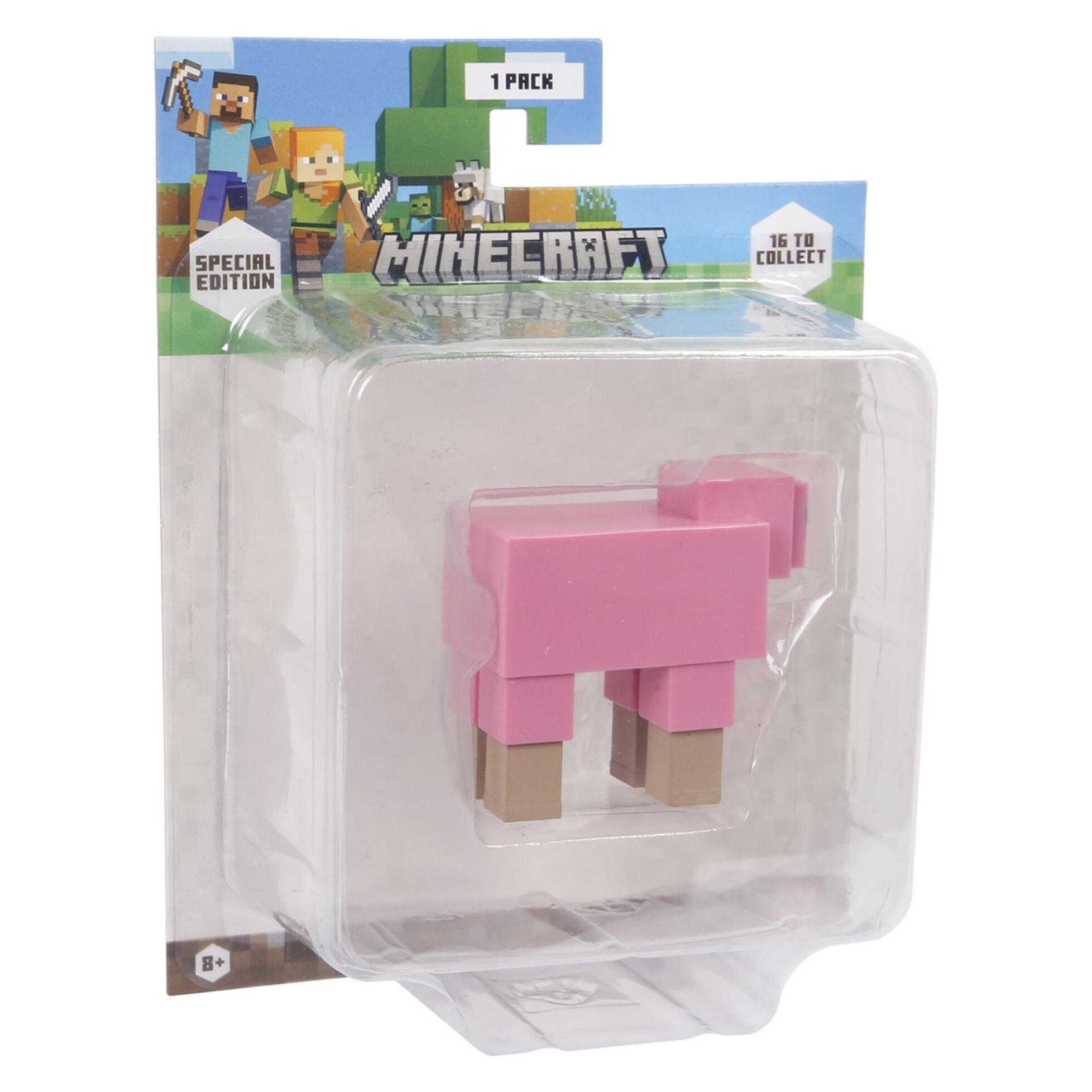
Produkte zum Begriff Minecraft-CORE-FIGURE-2-PACK:
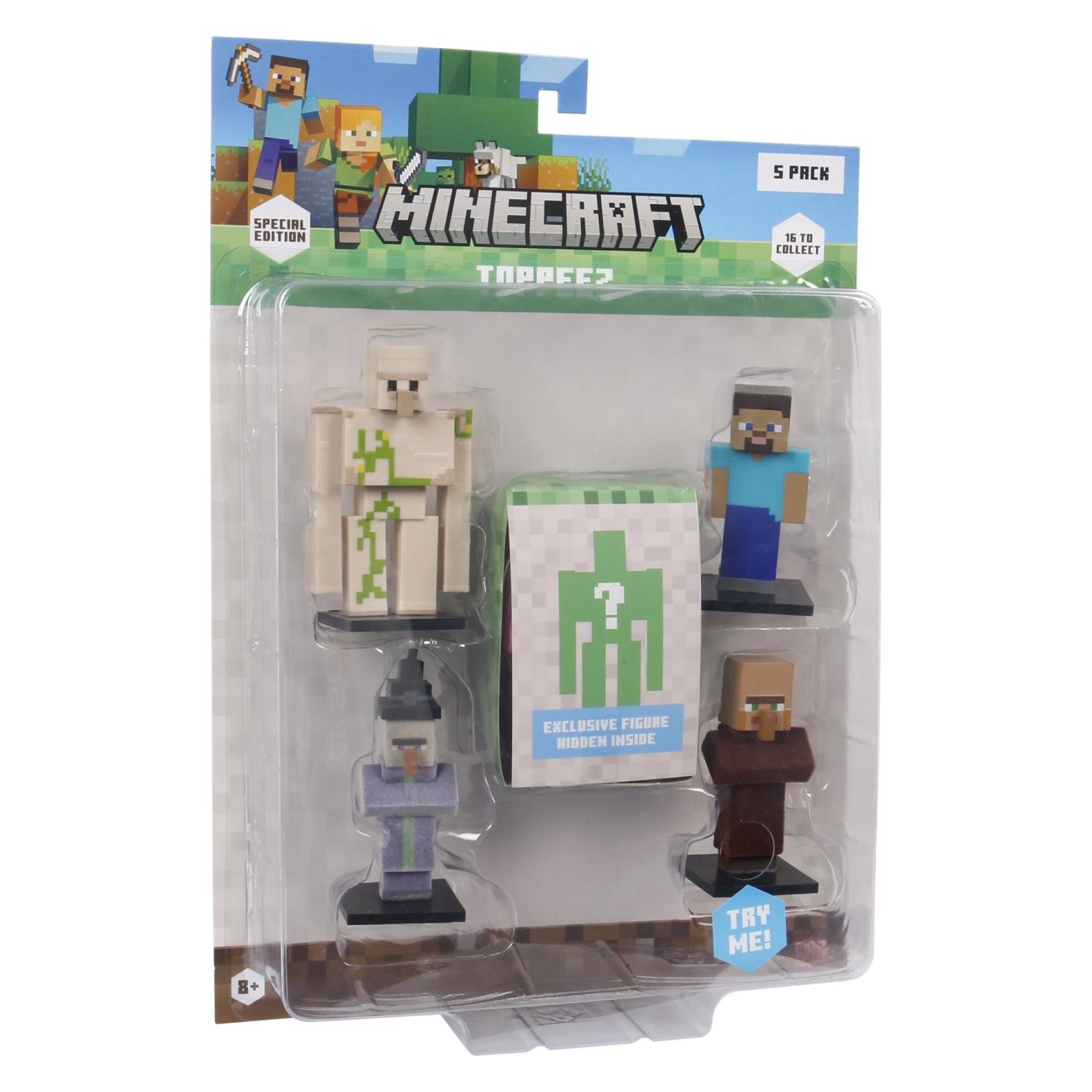
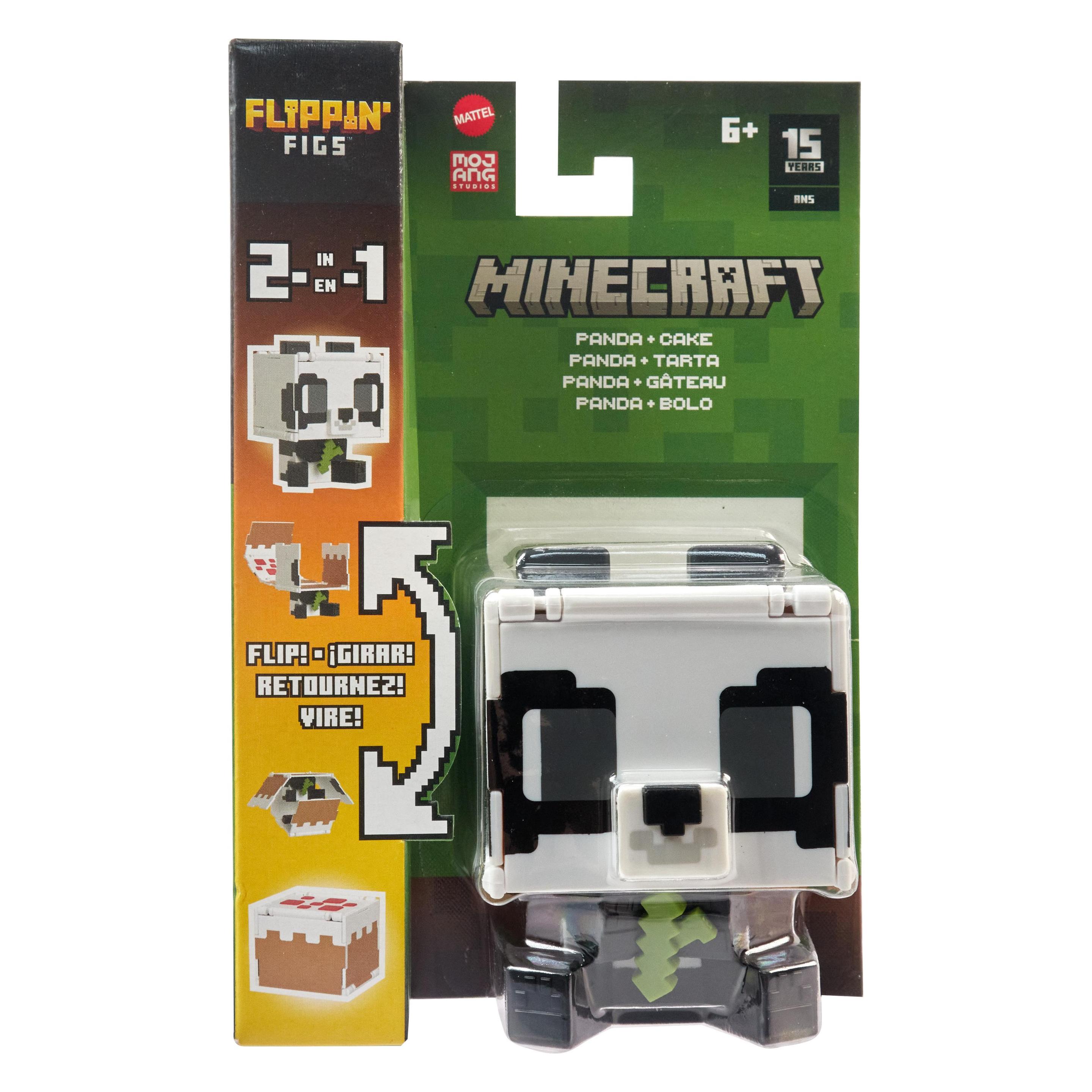
-
Was ist das Minecraft Texture Pack 3?
Das Minecraft Texture Pack 3 ist eine Sammlung von Grafikdateien, die das Aussehen von Objekten, Blöcken und Charakteren im Spiel verändern. Es bietet Spielern die Möglichkeit, die Standardgrafiken von Minecraft zu modifizieren und das Spiel visuell zu personalisieren. Texture Packs können verschiedene Stile haben, von realistisch bis cartoonartig, und ermöglichen es den Spielern, ihre Spielumgebung nach ihren Vorlieben anzupassen. Spieler können Texture Packs von verschiedenen Quellen herunterladen und in ihr Spiel integrieren, um eine einzigartige Spielerfahrung zu schaffen. **
-
Ist das Minecraft Resource Pack zu groß?
Das hängt von der Größe des Resource Packs ab und von den individuellen Präferenzen des Spielers. Ein größeres Resource Pack kann mehr Speicherplatz beanspruchen und längere Ladezeiten verursachen, aber es kann auch eine verbesserte visuelle Erfahrung bieten. Es ist wichtig, die Auswirkungen auf die Leistung des Spiels zu berücksichtigen und zu entscheiden, ob der zusätzliche Speicherplatz und die Ladezeiten den Mehrwert des Resource Packs rechtfertigen. **
-
Was ist ein Minecraft Fullbright Texture Pack?
Ein Minecraft Fullbright Texture Pack ist ein spezielles Texture Pack für das Spiel Minecraft, das die Helligkeit im Spiel erhöht. Dadurch werden dunkle Bereiche wie Höhlen oder Unterwasserbereiche besser ausgeleuchtet und man kann besser sehen. Es ist besonders nützlich für Spieler, die gerne in dunklen Umgebungen erkunden oder bauen. **
-
Wie erstelle ich ein Minecraft Texture Pack?
Um ein Minecraft Texture Pack zu erstellen, musst du zunächst die gewünschten Texturen für Blöcke, Gegenstände und andere Elemente entwerfen. Du kannst dies mit einer Bildbearbeitungssoftware wie Photoshop oder GIMP tun. Anschließend musst du die Texturen in den richtigen Ordner deiner Minecraft-Installation kopieren und das Texture Pack im Spiel auswählen. Es gibt auch verschiedene Tools und Programme, die dir bei der Erstellung eines Texture Packs helfen können. **
Welche Pixelauflösung hat das Minecraft Texture Pack?
Die Pixelauflösung des Minecraft Texture Packs beträgt in der Regel 16x16. Es gibt jedoch auch Texture Packs mit höheren Auflösungen wie 32x32, 64x64 oder sogar 128x128, die eine detailliertere Darstellung ermöglichen. **
Wie ändere ich das Minecraft Texture Pack?
Um das Minecraft Texture Pack zu ändern, musst du zuerst das gewünschte Texture Pack herunterladen. Öffne dann den Minecraft Launcher und klicke auf "Einstellungen". Wähle den Reiter "Resource Packs" aus und klicke auf "Ordner öffnen". Kopiere das heruntergeladene Texture Pack in den geöffneten Ordner und wähle es dann im Spiel aus. **
Top-Angebote
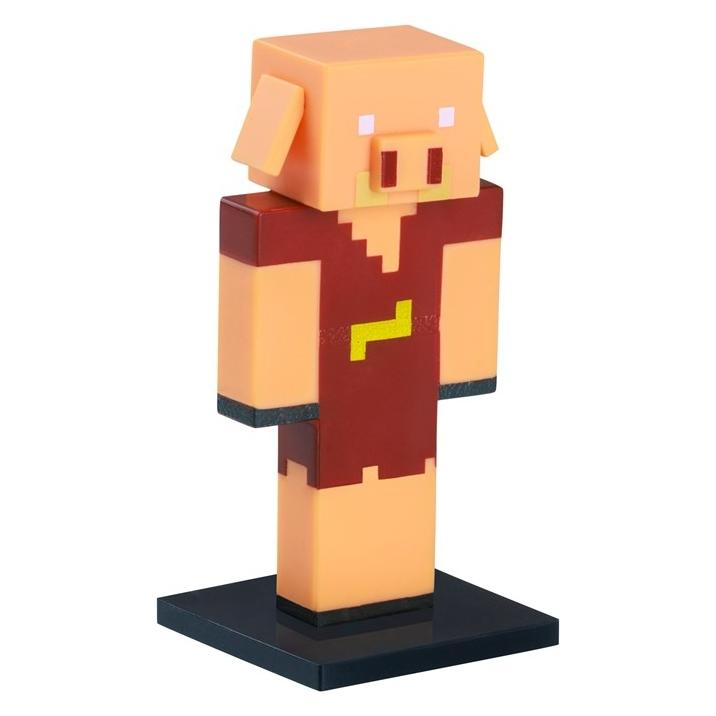
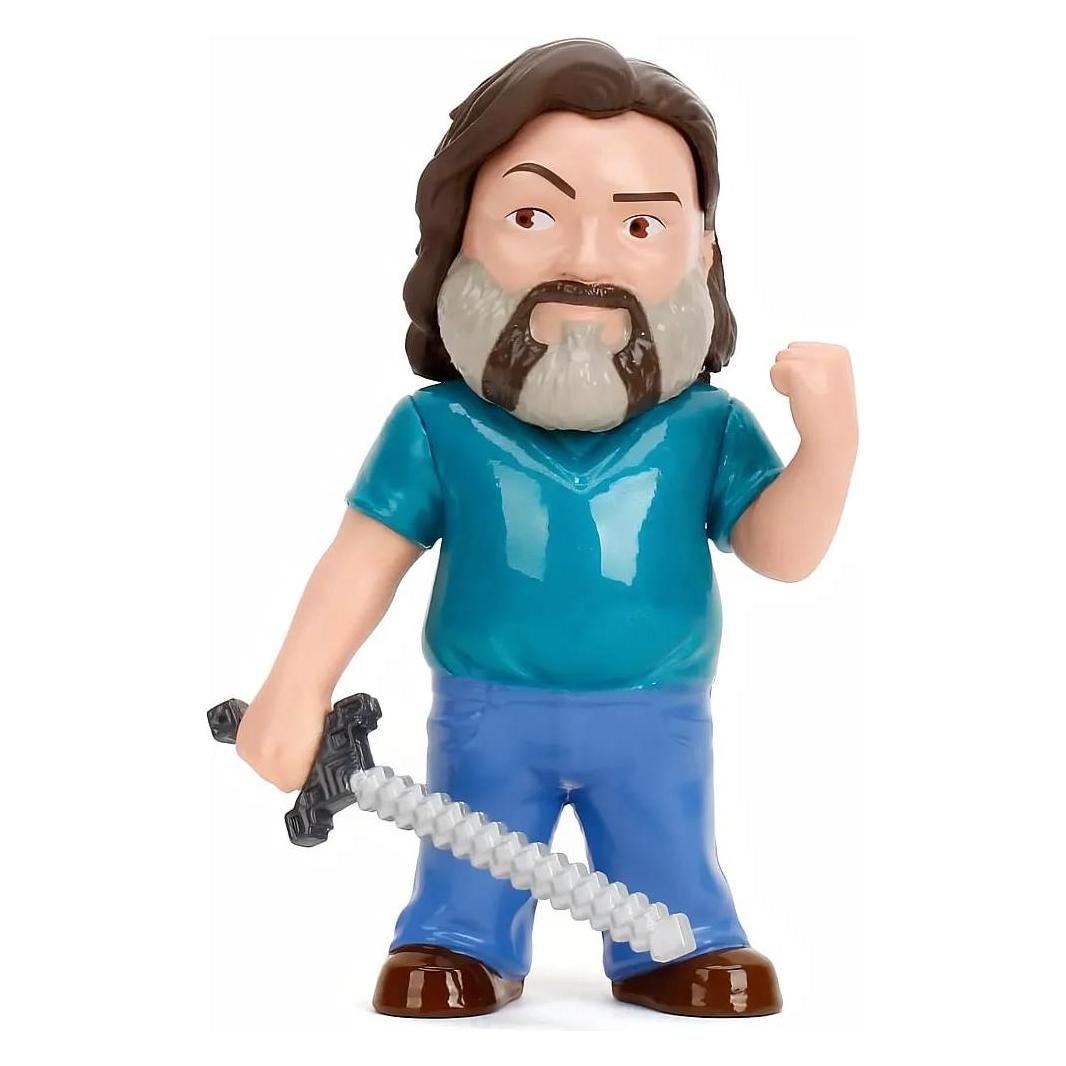
Produkte zum Begriff Minecraft-CORE-FIGURE-2-PACK:
-
Hast du Tipps oder Ideen für ein Minecraft Texture Pack?
Natürlich! Hier sind ein paar Tipps und Ideen für ein Minecraft Texture Pack: 1. Wähle ein Thema: Überlege dir ein Thema für dein Texture Pack, wie zum Beispiel Mittelalter, Science-Fiction oder Natur. Das Thema kann als Leitfaden dienen, um eine einheitliche Atmosphäre zu schaffen. 2. Experimentiere mit Farben und Texturen: Spiele mit verschiedenen Farbpaletten und Texturen, um deinem Texture Pack einen einzigartigen Look zu verleihen. Du kannst auch versuchen, realistische Texturen zu erstellen oder einen Cartoon-Stil zu verwenden. 3. Berücksichtige die Community: Schaue dir an, welche Texture Packs beliebt sind und was die Minecraft-Community mag. Du kannst dich von anderen Texture Packs inspirieren lassen, aber achte darauf, dass du keine urheberrechtlich geschützten Inhalte verwendest. 4. Test **
-
Warum laggt Minecraft mit Texture Pack?
Minecraft kann mit einem Texture Pack laggen, da die höhere Auflösung der Texturen mehr Grafikleistung erfordert. Wenn dein Computer nicht über genügend Ressourcen verfügt, um das Spiel mit dem Texture Pack flüssig auszuführen, kann es zu Verzögerungen kommen. Es kann auch helfen, die Einstellungen des Spiels anzupassen oder andere Programme zu schließen, um die Leistung zu verbessern. **
-
Was ist das Minecraft Texture Pack 3?
Das Minecraft Texture Pack 3 ist eine Sammlung von Grafikdateien, die das Aussehen von Objekten, Blöcken und Charakteren im Spiel verändern. Es bietet Spielern die Möglichkeit, die Standardgrafiken von Minecraft zu modifizieren und das Spiel visuell zu personalisieren. Texture Packs können verschiedene Stile haben, von realistisch bis cartoonartig, und ermöglichen es den Spielern, ihre Spielumgebung nach ihren Vorlieben anzupassen. Spieler können Texture Packs von verschiedenen Quellen herunterladen und in ihr Spiel integrieren, um eine einzigartige Spielerfahrung zu schaffen. **
-
Ist das Minecraft Resource Pack zu groß?
Das hängt von der Größe des Resource Packs ab und von den individuellen Präferenzen des Spielers. Ein größeres Resource Pack kann mehr Speicherplatz beanspruchen und längere Ladezeiten verursachen, aber es kann auch eine verbesserte visuelle Erfahrung bieten. Es ist wichtig, die Auswirkungen auf die Leistung des Spiels zu berücksichtigen und zu entscheiden, ob der zusätzliche Speicherplatz und die Ladezeiten den Mehrwert des Resource Packs rechtfertigen. **
Ähnliche Suchbegriffe für Minecraft-CORE-FIGURE-2-PACK
-
Was ist ein Minecraft Fullbright Texture Pack?
Ein Minecraft Fullbright Texture Pack ist ein spezielles Texture Pack für das Spiel Minecraft, das die Helligkeit im Spiel erhöht. Dadurch werden dunkle Bereiche wie Höhlen oder Unterwasserbereiche besser ausgeleuchtet und man kann besser sehen. Es ist besonders nützlich für Spieler, die gerne in dunklen Umgebungen erkunden oder bauen. **
-
Wie erstelle ich ein Minecraft Texture Pack?
Um ein Minecraft Texture Pack zu erstellen, musst du zunächst die gewünschten Texturen für Blöcke, Gegenstände und andere Elemente entwerfen. Du kannst dies mit einer Bildbearbeitungssoftware wie Photoshop oder GIMP tun. Anschließend musst du die Texturen in den richtigen Ordner deiner Minecraft-Installation kopieren und das Texture Pack im Spiel auswählen. Es gibt auch verschiedene Tools und Programme, die dir bei der Erstellung eines Texture Packs helfen können. **
-
Welche Pixelauflösung hat das Minecraft Texture Pack?
Die Pixelauflösung des Minecraft Texture Packs beträgt in der Regel 16x16. Es gibt jedoch auch Texture Packs mit höheren Auflösungen wie 32x32, 64x64 oder sogar 128x128, die eine detailliertere Darstellung ermöglichen. **
-
Wie ändere ich das Minecraft Texture Pack?
Um das Minecraft Texture Pack zu ändern, musst du zuerst das gewünschte Texture Pack herunterladen. Öffne dann den Minecraft Launcher und klicke auf "Einstellungen". Wähle den Reiter "Resource Packs" aus und klicke auf "Ordner öffnen". Kopiere das heruntergeladene Texture Pack in den geöffneten Ordner und wähle es dann im Spiel aus. **
* Alle Preise verstehen sich inklusive der gesetzlichen Mehrwertsteuer und ggf. zuzüglich Versandkosten. Die Angebotsinformationen basieren auf den Angaben des jeweiligen Shops und werden über automatisierte Prozesse aktualisiert. Eine Aktualisierung in Echtzeit findet nicht statt, so dass es im Einzelfall zu Abweichungen kommen kann. ** Hinweis: Teile dieses Inhalts wurden von KI erstellt.